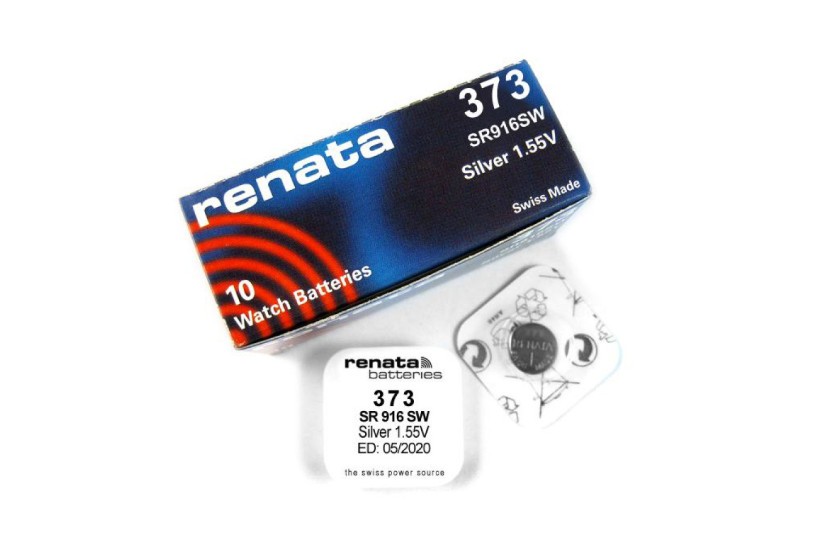
Alla bärbara enheter kräver en högkvalitativ strömkälla. Den här artikeln kommer att fokusera på batterier till bärbara datorer. Ett bra batteri avgör batteriets livslängd.
För att maximera batteritiden, använd ekonomiläget. Det kommer att dimma bakgrundsbelysningen, inaktivera vissa processer och i slutändan kommer laptopens batteri att hålla i 3–5 timmar. Batteritiden beror också på batterikapaciteten; ju högre kapacitet, desto längre räcker batteriet.
- Batterier för olika bärbara datorer och deras huvudfunktioner
- MacBook Pro-batteri
- MacBook Air 13-batterispecifikationer
- HP-batteri och dess egenskaper
- Batteri för Asus
- Batteritid
- Aspire-batteri för bärbar dator
- Lenovo-batteri
- Vad ska man göra om laptopens batteri inte laddas?
- Alternativ nr 1: Återställa batteriinställningarna i BIOS
- Alternativ #2: Eliminera "Användbara program"
- Alternativ nr 3: När strömförsörjningen slutar fungera
- Vad ska man göra när laptopens batteri är anslutet men inte laddas helt?
- Lösning #1: Kontrollera batteriet
- Byta batterier i ett laptopbatteri eller metod #2!
- Hur byter man ett batteri i en bärbar dator och hur tar man bort det?
- Reparation av laptopbatteri
- Var sitter BIOS-batteriet i en bärbar dator?
- Video om hur man byter batteri i en bärbar dator i BIOS
- Lösning #3: Utföra diagnostik på bärbara datorprogram
- Vad ska jag göra om mitt nya laptopbatteri inte laddas?
- Hur mycket kostar ett batteri för en bärbar dator?
- Program för bärbara datorbatterier
- Hur laddar man ett bärbart batteri utan en bärbar dator?
- Alternativ 1: Sätt i batteriet i en annan dator
- Alternativ #2: Byt helt enkelt ut den gamla strömkällan mot en ny!
- Alternativ nr 3: Öppna batteriet och ladda batterierna.
- Alternativ #4. Använda en strömförsörjning
- Solcellsbatteri för bärbar dator
- Hur åtgärdar man fel 601 på en HP-bärbar dator utan att byta batteri?
- Extrabatteri för bärbar dator
- Hur tar man reda på kapaciteten på ett laptopbatteri?
- Diagram över anslutning av laptopbatteri
Batterier för olika bärbara datorer och deras huvudfunktioner
Nedan ger vi korta egenskaper hos kraftelement för olika bärbara enheter av denna typ.
Batteri MacBook Pro
MacBook är ett världskänt företag, och deras datorer anses vara bland de bästa. Varje enhet från detta märke är stabil, snabb och erbjuder maximal batteritid. Batteritiden kan nå upp till 5 timmar! Och de mest avancerade modellerna kan hålla i upp till 12 timmar. Utvecklarna har arbetat hårt för att optimera strömförbrukning och energieffektivitet.
Specifikationer för bärbar datorbatteri MacBook luft 13
Nedan följer de mest grundläggande batteriparametrarna för den här enheten.
- Spänning 7,2 volt.
- Kapacitet 4400 mAh.
- Ursprungsland: USA, Kina, Japan, Korea.
- Drifttid från 3 till 12 timmar beroende på modell.
- Driftstemperatur från – 15 till +55 grader Celsius.
- Elektrolytkemi: litiumjon.
- Butiksgaranti upp till 6 månader.
MacBook Air-batteriet är tillverkat enligt alla moderna kvalitetsstandarder!
HP-batteri och dess egenskaper
Här är grundläggande data från denna aktuella källa.
Efter ett års användning finns 80 % av batteriets kapacitet kvar. Det betyder att dess driftstid kommer att minskas avsevärt. Men vad kan man göra? Det händer alla.
Huvudsakliga egenskaper:
- Kapacitet 4,4 Ah.
- Spänning 10,8 volt.
- Ursprungsland: Kina, Japan, Korea.
- Kemityp – Li-jon.
- Vikt – från 300 till 800 gram.
- Mått: 4,5 x 26,5 x 2 cm.
- Strömförbrukning 47 Watt/h.
Ovanstående specifikationer gäller för HP PR06 (QK646AA)-batteriet.
Batteri för Asus
Information om egenskaperna presenteras i form av en lista nedan.
- Ursprungsland: Kina, Japan, Korea.
- Spänning på 10,8 volt kan också hittas i batterier på 14, 11 och 15 V.
- Kapacitet från 2600 till 5200 mAh.
- Vikt cirka 400 gram.
- Driftstemperatur från 0 till 55 grader Celsius.
- Elektrolytkemi: litiumjon.
- Färg: svart.
- Butiksgaranti upp till 1 år.
Batteritid
- Ju fler laddningscykler som utförs, desto snabbare slits den ut. kapacitet.
- Litiumjonbatterier har en livslängd på upp till 300–500 laddningscykler.
- Användning i dåliga temperaturförhållanden minskar batteriets livslängd.
- Batteritiden på en Asus-bärbar dator beror också på systemets interna inställningar. I energisparläge räcker batteriet längre.
Aspire-batteri för bärbar dator
Nedan följer grundläggande information om detta batteri.
- Kapacitet 4400 mAh.
- Spänning 11,1 volt.
- Färg: Svart.
- Effekt 49 Wh.
- Mått: 202 x 50 x 24 mm
- Vikt 315 gram.
- Ungefärlig batteritid är 3 timmar.
- Elektrolyt litiumjon.
Lenovo-batteri
Låt oss lista de viktigaste batteriparametrarna för den här bärbara datorn.
- Vikt cirka 500 gram.
- Elektrolytkemi: litiumjon.
- Ursprungsland: Japan, Kina, Korea.
- Färg: svart.
- Spänning 11,1 volt.
- Kapacitet 4400–5200 mAh.
- Batteritiden på en enda laddning är 3 timmar.
- Driftstemperaturer från -10 till +55 grader Celsius.
Vad ska man göra om laptopens batteri inte laddas?
Batteriet kan vara anslutet men laddas inte, eller så kan laddningsindikatorn blinka. När du håller muspekaren över batteriikonen i facket kanske inte rätt text visas. Om ditt bärbara datorbatteri inte fungerar följer du därför stegen nedan.
Alternativ nr 1. Vi återställer batteriinställningarna i BIOS
- Stäng av strömmen. Dra ut kontakten ur den bärbara datorn eller koppla bort strömförsörjningen från uttaget för att göra detta.
- Ta bort batteriet från den bärbara datorn. Vänd enheten upp och ner för att göra detta. Lyft sedan försiktigt bort locket. Vissa enheter har ett batteri som inte kan tas bort. För att ta bort det måste du skruva loss 8–16 skruvar, ta bort det övre locket och sedan ta bort batteriet.
- Tryck på på/av-knappen och håll den i detta läge i 1 minut.
- Anslut nätadaptern till enhetens uttag och anslut den sedan till ett eluttag. Sätt inte tillbaka batteriet under några omständigheter.
- Utan strömkälla, slå på datorn och gå in i BIOS. För att göra detta, tryck på Del-, F2- eller F-tangenterna under uppstart. För bästa resultat rekommenderas att du håller dem nedtryckta. Om dessa tangenter inte fungerar, se din användarmanual; den bör förklara vilka tangenter du ska trycka på enheten för att komma åt BIOS.
- Återställ dina inställningar genom att klicka på Återställ standardinställningar. Klicka på Spara och avsluta för att spara.
- Stäng av datorn genom att hålla strömknappen intryckt i 7 sekunder.
- Koppla bort strömförsörjningen från datorn eller vägguttaget. Byt ut batteriet.
- Vi ansluter kabeln till den bärbara datorn och ansluter strömförsörjningen till nätverket.
- Vi slår på datorn genom att trycka på motsvarande knapp.
Om de vidtagna åtgärderna har gett resultat visas en batteriikon i det nedre högra hörnet, och när du håller muspekaren över den visas ett meddelande som indikerar att batteriet laddas.
Alternativ #2: Eliminera "Användbara program"
Ibland stöter man på appar för batteriladdning som en gåva från tillverkare. Dessa appar är ofta konfigurerade för att maximera batteritiden, vilket kan störa laddningen.
För att hitta den, titta bara i systemfältet. Där visas den som en batteriikon, men den är lätt att skilja från standardikonen.
Råd: det finns inget behov av att installera några program för att kontrollera batteriladdningen, eftersom moderna operativsystem effektivt kan kontrollera den själva.
Alternativ nr 3: När strömförsörjningen slutar fungera
Ibland kan en strömförsörjning sluta fungera på grund av en skadad kabel eller ett internt fel. Detta kan diagnostiseras enligt följande:
- Stäng av datorn och dra ur strömsladden.
- Ta bort batteriet och anslut strömförsörjningen till den bärbara datorns kontakt.
- Anslut strömförsörjningen till eluttaget.
- Tryck på strömknappen.
Om din dator slutar fungera ligger problemet i strömförsörjningen eller dess kabel. Det är bäst att byta ut den.
Vad ska man göra när laptopens batteri är anslutet men inte laddas helt?
Vanligtvis visar sig detta som laddning, men batteriet laddas bara till 70–80 % och stannar sedan. Som ett resultat håller enheten kortare tid per laddningscykel. Till exempel håller en enhet som varit igång i 3 timmar nu bara i 30 minuter.
Lösning #1: Kontrollera batteriet
Du kan testa batteriet med hjälp av gratisprogramvara som Battery Care. Eller, om du använder iOS, använd verktyget Battery Health.
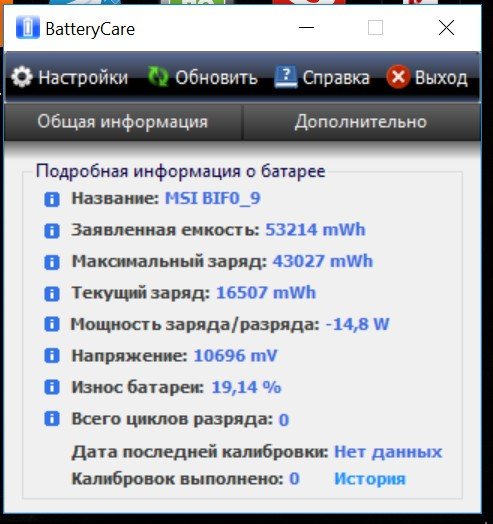
Det viktigaste är att få information om tre batterihälsoparametrar:
- Nominell effekt, även känd som deklarerad effekt, avser batteriets kapacitet när det lämnar fabriken.
- Max effekt. Eller ström. kapacitet.
- Batteriets slitageprocent. Om den redan är på 80 % eller någon annan siffra nära det, håller batteriet inte laddningen bra och är därför bäst att byta ut.
Det är bäst att kalibrera och dubbelkolla informationen. Vi rekommenderar även denna procedur om batteriet inte laddas till 100 %.
Byta batterier i ett laptopbatteri eller metod #2!
Om din strömförsörjning visar tecken på slitage kan detta vara orsaken till att den urladdas snabbt. För att lösa problemet måste du köpa ett nytt batteri. För modeller med ett icke-uttagbart batteri är det svårt att byta ut det själv, så det är bäst att kontakta en serviceverkstad.
Hur byter man ett batteri i en bärbar dator och hur tar man bort det?
Att byta batteri i en bärbar dator kan göras i flera steg.
- Vänd den bärbara datorn och placera den så att undersidan är framför dina ögon.
- Leta reda på batterifacket. Det är vanligtvis märkt med en specifik etikett eller har speciella kanter.
- Växla låsets dedikerade knapp till upplåsningsläge, om tillämpligt.
- Dra batterifacket mot dig och tryck lätt nedåt.
- Efter detta kommer batteriet att tas bort.
- Montera nu det nya batteriet och säkra spärren.
- Kontrollera fästets tillförlitlighet.
Om allt är ordentligt installerat, slå på den bärbara datorn. Den borde fungera. Titta också på videon om hur man tar bort och reparerar ett bärbart batteri.
Reparation av laptopbatteri
För att helt reparera den nuvarande lagringsenheten måste du först diagnostisera vad som är fel med den. Det är möjligt laddningsregulatorBatteriet ovan kan vara felaktigt, eller så är battericellerna slitna och behöver bytas ut. Videon förklarar allt mer i detalj, inklusive hur man demonterar denna strömkälla.
Om du behöver byta batteri på din bärbara dators moderkort måste du gräva under kortet. Detta innebär vanligtvis att man skruvar loss skruvar och tar bort bottenpanelen. Ett knappbatteri syns vanligtvis omedelbart. Detta är oftast fallet. CR20323 volt. Denna strömkälla kan köpas i nästan vilken återförsäljare som helst. Ta sedan helt enkelt bort den döda strömkällan och byt ut batteriet i BIOS.
Detta görs på samma sätt på både bärbara datorer och datorer, så vi rekommenderar att du läser den här artikeln: https://battery-sv.techinfus.com/batarejka-dlya-materinskoj-platy-i-ee-zamena
Naturligtvis kan du reparera ett laptopbatteri själv, men det är bättre att kontakta ett servicecenter eller köpa ett nytt batteri.
Var sitter BIOS-batteriet i en bärbar dator?
Många vet inte var strömförsörjningen sitter i BIOS, eller CMOS. Den sitter oftast på själva moderkortet, nära ena sidan av datorn.
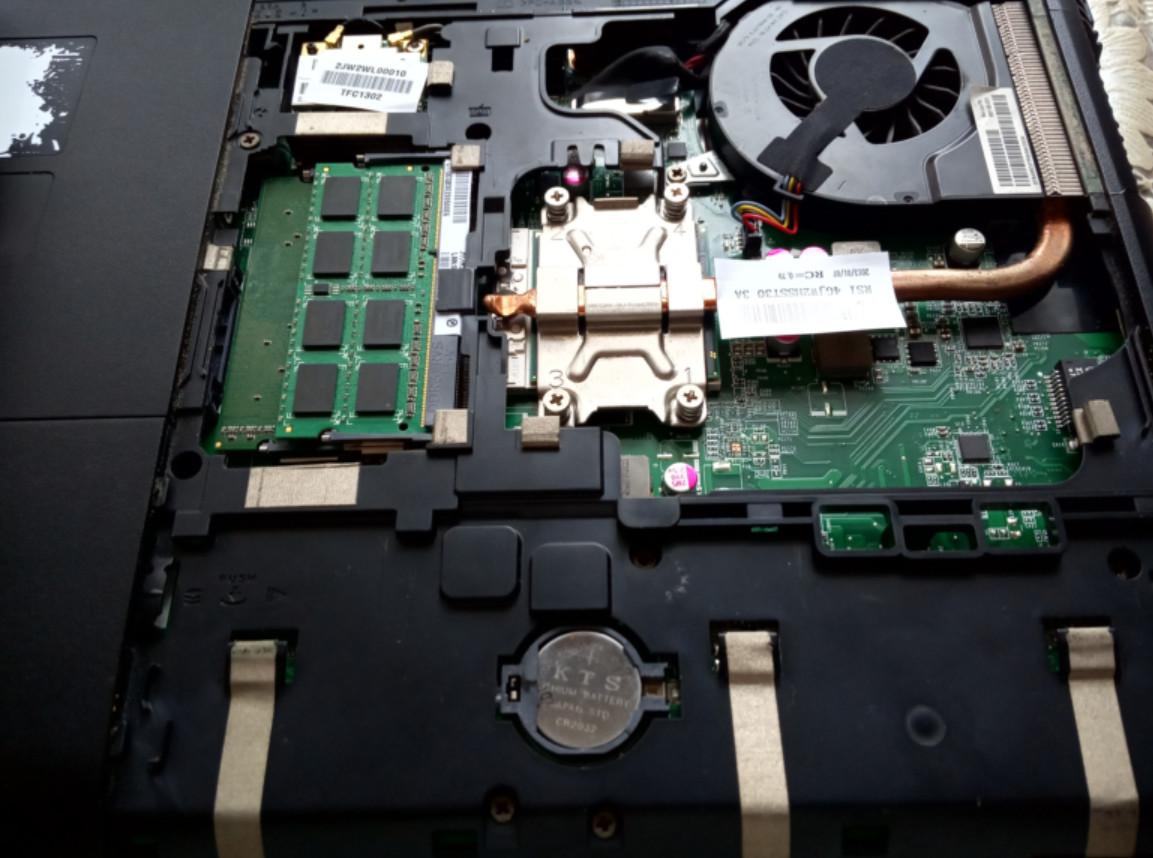
Video om hur man byter batteri i en bärbar dator i BIOS
Lösning #3: Utföra diagnostik på bärbara datorprogram
Om du inte hittade några allvarliga problem i det första steget är det troligt att något annat än batteriet orsakar att batteritiden minskar.
En nyligen installerad app som körs i dolt läge kan orsaka att batteriet laddas ur. Du måste ta reda på vilken app det är och inaktivera den om det behövs.
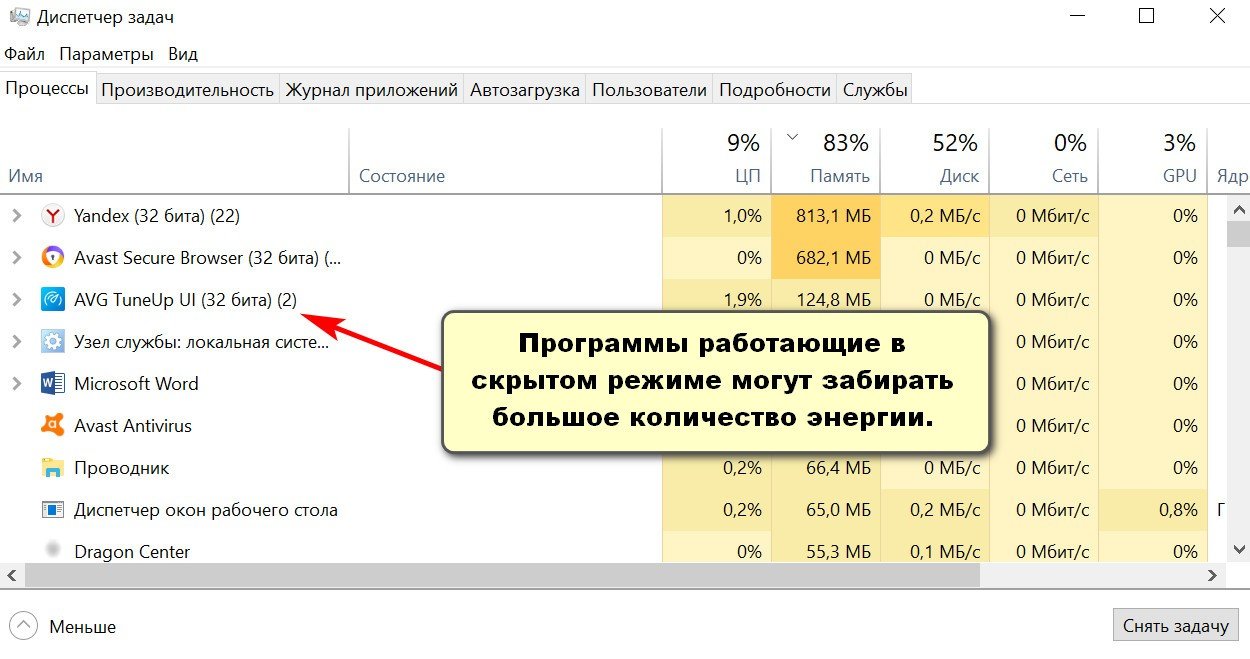
Tryck Ctrl+Shift+Esc för att öppna ett fönster som liknar det ovan. Detta är aktivitetshanteraren, som visar vilka program som körs och tömmer batteriet. Ju färre program du kör i bakgrunden, desto längre räcker batteriet.
Vad ska jag göra om mitt nya laptopbatteri inte laddas?
Det är mycket svårt att lösa problemet med att ett nyinköpt batteri inte laddas. För att lösa problemet, följ dessa steg:
- Återställ dina BIOS-inställningar. Jag förklarade hur man gör detta ovan. Om det inte hjälper, gå vidare till det andra tipset.
- Kontrollera batteriets märkning. De ska vara identiska med det gamla. För att undvika misstag är det bäst att ta med sig det utslitna batteriet till butiken eller din bärbara dator.
Om du letar efter svar på frågan om varför ditt bärbara batteri inte laddas, kan tipsen i det här avsnittet hjälpa. Det är sällsynt att ett nytt batteri går sönder oväntat. Oftast är det ett programvarufel eller en felaktig strömförsörjning som hindrar batteriet från att laddas.
Följ alla rekommendationer i den här artikeln och skynda dig sedan att köpa ett nytt batteri för din bärbara dator.
Hur mycket kostar ett batteri för en bärbar dator?
Priserna för Samsung-, Asus-, HP- och andra batterier börjar på 1 000 rubel och går upp till 5 000 rubel. Priset beror på olika faktorer, såsom märke, kapacitet och intern kemi.
Program för bärbara datorbatterier
Det finns ett stort antal appar tillgängliga idag för att övervaka batterier i bärbara datorer. Dessa sträcker sig från vanliga appar som visar kapacitet, laddningsnivå och spänning till program som begränsar batteriladdningen.
Genom att installera en batteristyrenhet på din dator hjälper du batteriet att hålla betydligt längre än vanligt. Till exempel kan ett standardbatteri hålla i 3–5 år. Vissa datorer levereras med programvara för batterihantering redan installerad, men om din inte har det rekommenderar vi att du installerar en från listan nedan.
Här är vad sådana verktyg kan göra:
- All data presenteras i ett bekvämt format i form av grafer och tabeller.
- Energi sparas, vilket innebär att batteritiden förlängs. När energibesparing är aktiverat blir skärmen något mörkare och vissa appar går in i viloläge.
- Diagnostik av driften av verktyg och själva batteriet utförs.
- Öka autonomin.
- De indikerar batteriets slitage, vilket gör att du kan avgöra när du behöver köpa en ny strömkälla.
Lista över program som övervakar batterier:
För att minska skräppost har två namn förkortats.
- Batteriläge
- BATExpert
- Batteri mån
- Bat-y-optimeraren
- Batterivård
- Bat — y-begränsare
- Batteribar
Var och en av dessa appar visar dig alla detaljer om din bärbara dators batteri.
Hur laddar man ett bärbart batteri utan en bärbar dator?
Det finns tre sätt att göra detta, men kom ihåg att om du gör det slarvigt kan du skada inte bara energicellerna, utan även själva bärbara datorn.
Alternativ 1: Sätt i batteriet i en annan dator
Det här är i princip den enklaste lösningen du kan tänka dig. Det är inget komplicerat med det – bara sätt i batteriet i din bärbara dator, helst av samma märke, och anslut det. Men oavsett hur enkel proceduren verkar kan din dator vägra att laddas efteråt.
Alternativ #2: Byt helt enkelt ut den gamla strömkällan mot en ny!
Denna metod är också enkel. Med tiden minskar kapaciteten, vanligtvis med 20 % per år. Vissa batterier är dock mer hållbara och förlorar denna procentandel på 1,5–2 år.
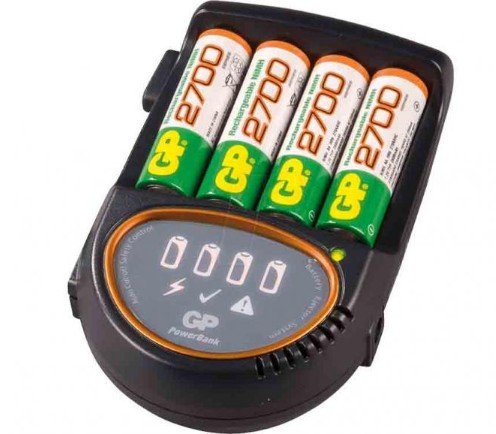
Alternativ nr 3: Öppna batteriet och ladda batterierna.
Den här typen av batteriladdning utan en bärbar dator beror på att du måste demontera batteriet, löda ut strömkällorna, vanligtvis detta 186506 stycken 3,6-voltsbatterier. Ladda dem med en vanlig väggladdare som är speciellt utformad för dessa batterier.
Alternativ #4. Använda en strömförsörjning
Denna metod anses vara den mest radikala. För att komma igång behöver du följande verktyg:
- En multimeter är en apparat för att mäta spänning, ström, resistans etc.
- Nätadapter. Dess spänning måste vara högre än batteriets.
- Ett par koppartrådar.
- Lödkolv.
- Isolerande tejp.
Grundläggande handlingsalgoritm:
- Ta ut batteriet och kontrollera kontakterna. Du kan se 4–7 märken. I sällsynta fall indikeras det polaritet.
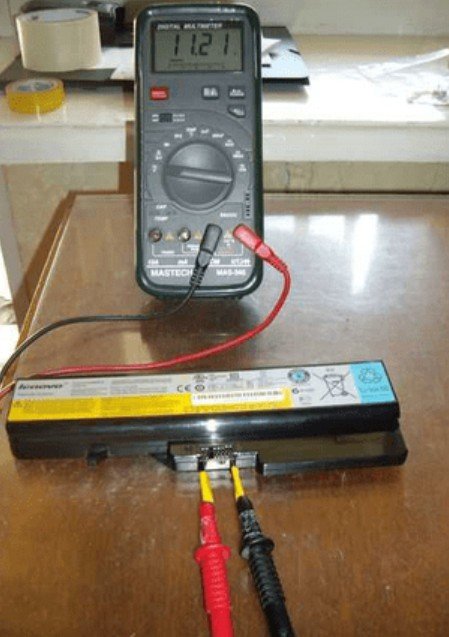
- Om du efter inspektion inte hittar var plus- och minuspolen sitter, använd en multimeter för att bestämma dem.

- Ibland är kontakterna skyddade av plast, vilket hindrar multimeterproberna från att nå dem. För att lösa detta måste du ta gem och fästa dem på batteriets kontakter.
- Anslut kablarna till gem.
- För att trycka fast dem ordentligt, använd eltejp.
- Använd en multimeter för att kontrollera om det finns spänning på dem.
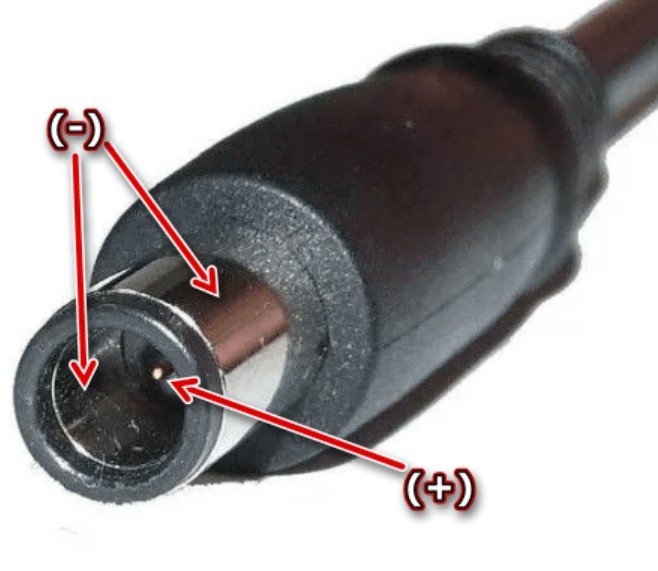
- Nu behöver du bestämma den positiva polen på adapterkontakten. Detta kan också göras med en digital testare.

- När polariteten är 100 % korrekt, anslut strömförsörjningen till vägguttaget och börja ladda. Laddningen tar vanligtvis 3–5 timmar.
Solcellsbatteri för bärbar dator
Nedan finns videor om hur man driver en bärbar dator med solenergi.
Hur åtgärdar man fel 601 på en HP-bärbar dator utan att byta batteri?
Ett liknande fel uppstår när man slår på en HP-dator. Fel 601 uppstår eftersom operativsystemet har upptäckt en skillnad mellan batteriets strömkapacitet och den angivna kapaciteten. kapacitettillverkare.
Kapacitet är i huvudsak den mängd energi som lagras i ett batteri. Med tiden minskar den, och detta kallas slitage.
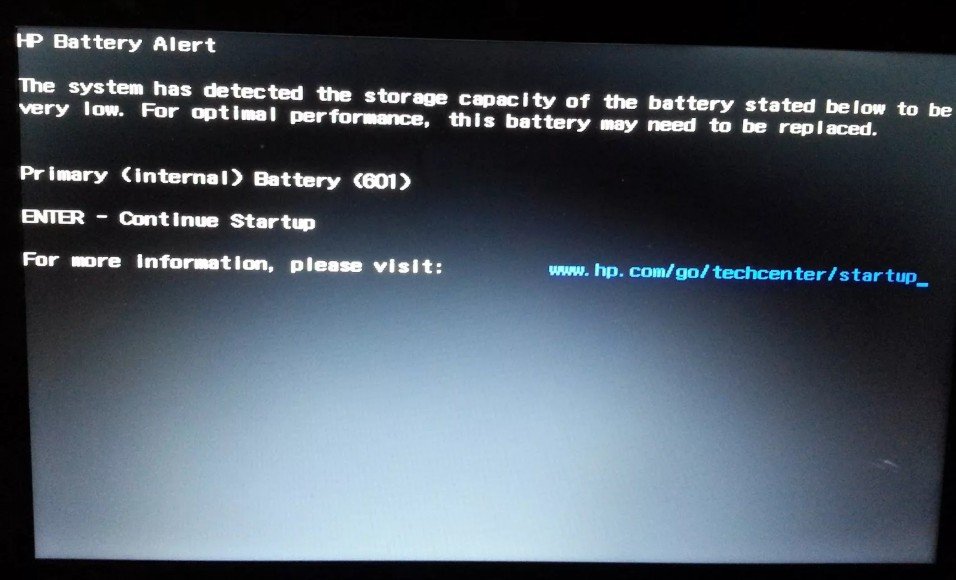
Fel 601 indikerar att batteriet är slitet och att det är dags att byta ut det. Du kan kontrollera det med hjälp av HP Support Assistant-appen.
För att eliminera detta fel Utan att byta batteri, försök att ta bort knappcellsbatteriet från moderkortet i 10 minuter. Sätt sedan i det igen och starta datorn.
Extrabatteri för bärbar dator
Vissa överväger att skaffa en reservströmkälla till sin bärbara dator. Detta är förmodligen ett bra sätt att förlänga batteritiden.
Till exempel kanske någon arbetar online och vill hitta lite avskildhet, gå till ett kafé eller en skog. Men även enkla uppgifter som att skriva text, redigera bilder och surfa på internet förbrukar mycket energi. En typisk batteriladdning räcker bara 2–3 timmar.
I det här fallet kan ett extra batteri vara en livräddare, och du behöver förmodligen två plus det som redan är installerat i din dator. Detta kommer omedelbart att öka batteritiden till 8–9 timmar, vilket räcker för en typisk arbetsdag! Denna extra batteritid kommer dock att kosta dig cirka 6 000 rubel. Det beror dock helt på vilken typ av dator du har.
Hur tar man reda på kapaciteten på ett laptopbatteri?
Denna parameter står skriven på batterihöljet, eller mer exakt, på etiketten. Den mäts i milliampere per timme och kan se ut som 4400 mAh. Du kan också kontrollera kapacitetmed hjälp av en professionell testare.
Du kan också ta reda på denna egenskap genom att installera programmet Battery Car.
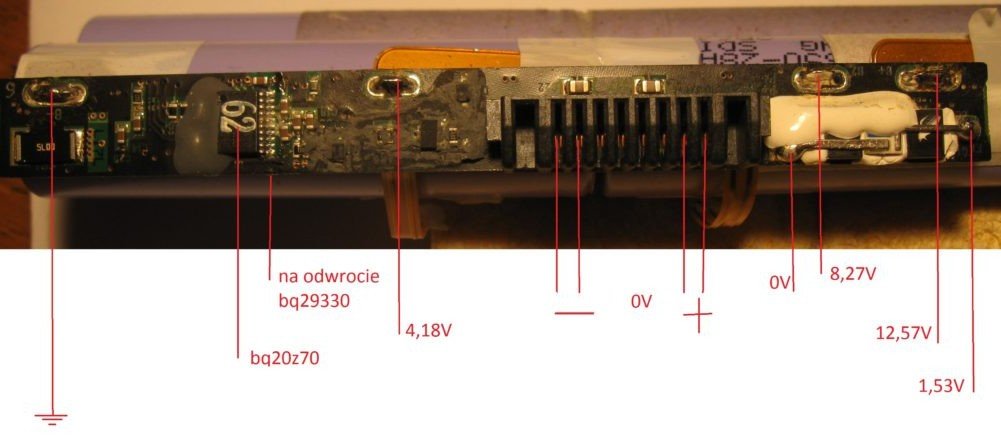
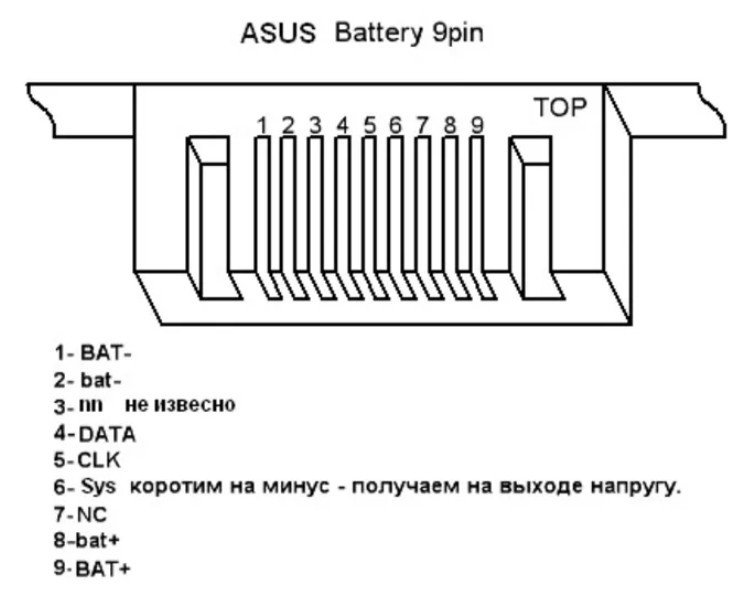
Diagram över anslutning av laptopbatteri
Det kan du ta reda på från bilderna nedan polaritetMen det är bäst att testa allt med en testare, eftersom din batterikontakt kan skilja sig från diagrammen nedan.
Så, du har precis lärt dig mycket om batterier till bärbara datorer! Vi hoppas att den här informationen hjälper dig att lösa eventuella problem du kan ha.